SOLIDWORKS-Inspektionsberichte können verschiedene charakteristische Werte enthalten, was es schwierig macht, beim Erstellen Ihrer benutzerdefinierten Berichtsvorlagen genau anzugeben, wie viele Zeilen Sie benötigen. Dies kann dazu führen, dass Benutzer zu viele Zeilen formatieren, um die mögliche Anzahl generierter Merkmalswerte zu berücksichtigen.
Das Problem bei diesem Ansatz besteht darin, dass Ihr Inspektionsbericht möglicherweise zu viele leere Zeilen enthält, was seine Professionalität beeinträchtigen kann. Glücklicherweise verfügt der Vorlageneditor von SOLIDWORKS Inspection über eine Fußzeilenfunktion, die Sie auf Ihre benutzerdefinierten Inspektionsberichtsvorlagen anwenden können.
Was ist die Fußzeilenfunktion?
Die Fußzeilenfunktion im SOLIDWORKS Inspektionsvorlagen-Editor ist einfach anzuwenden und vereinfacht die Formatierung von Zeilen für benutzerdefinierte Inspektionsberichtsvorlagen. Durch die Anwendung der Funktion erhöht sich die Anzahl der Zeilen abhängig davon, wie viele Merkmalswerte in SOLIDWORKS Inspection generiert werden.
Anwenden der Fußzeilenfunktion
Wenn Sie überlegen, die Fußzeilenfunktion auf Ihre benutzerdefinierten Inspektionsberichtsvorlagen anzuwenden, werden Sie durch die folgenden Schritte geführt. Sichern Sie wie immer Ihre vorhandenen Vorlagen für den Fall, dass Sie zur Normalität zurückkehren müssen.
Öffnen Sie den SOLIDWORKS Inspection Template Editor
Öffnen Sie zunächst Ihre benutzerdefinierte Inspektionsberichtsvorlage im Vorlageneditor. Sie können auf den Vorlageneditor in SOLIDWORKS Inspection Standalone zugreifen, indem Sie zu Datei > Vorlageneditor navigieren. Dadurch wird Microsoft Excel geöffnet, um mit der Bearbeitung einer Vorlage fortzufahren.
 Starten des SOLIDWORKS Inspection Template Editors
Öffnen Sie eine vorhandene SOLIDWORKS-Inspektionsvorlage
Wenn sich Ihre benutzerdefinierte Inspektionsberichtsvorlage nicht am Standardspeicherort der Vorlage für SOLIDWORKS Inspection befindet, können Sie zum richtigen Speicherort navigieren und Ihre Datei öffnen. Wenn Sie Probleme damit haben, Ihre benutzerdefinierte Inspektionsberichtsvorlage zur Bearbeitung im Vorlageneditor zu finden, stellen Sie bitte sicher, dass sie zunächst als Excel-Vorlage gespeichert wurde

Öffnen einer SOLIDWORKS-Inspektionsvorlage in Excel
Fügen Sie der Fußzeile einen benutzerdefinierten Namen hinzu
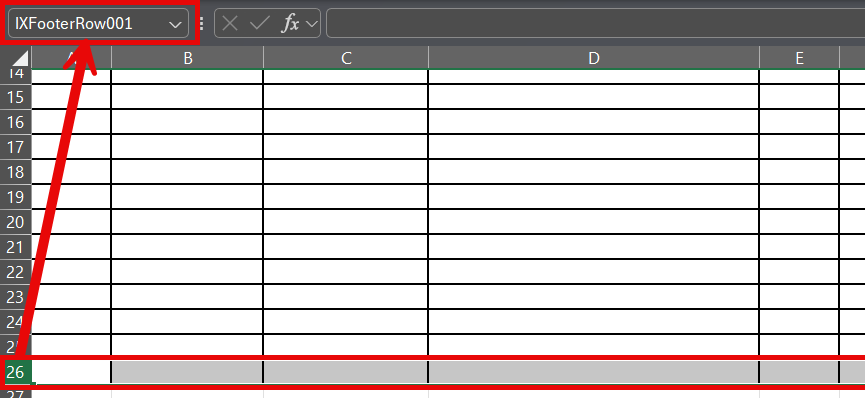
Klicken Sie bei geöffneter benutzerdefinierter Inspektionsberichtsvorlage im Vorlageneditor auf die Zeilenüberschrift der letzten Zeile, die Sie formatiert haben. Im Screenshot-Beispiel unten habe ich Zeilen bis Zeile 26 formatiert.

Auswahl der Fußzeile im Inspektionsbericht
Öffnen Sie auf der Registerkarte „Formeln“ in Excel die Namen definieren Tool, um ein Dialogfeld zu öffnen, in dem Sie Informationen eingeben können. Fügen Sie als Namen „IXFooterRowXXX„, wobei sich XXX auf die Fußzeilenfunktion bei mehreren Blättern bezieht. Da es sich um einen Einzelblattbericht handelt, lautet er „IXFooterRow001“.

Hinzufügen des Namens der Fußzeile in Excel
Sie sollten jetzt IXFooterRow001 sehen, wenn Sie die Zeile in Excel auswählen. Dies kann Ihnen dabei helfen, zu überprüfen, ob der Name korrekt angewendet wurde.

Überprüfen, ob der Name korrekt platziert wurde
Schließen Sie den Vorlageneditor
Wenn der Name der Fußzeile angewendet wird und bei Auswahl der letzten Zeile korrekt angezeigt wird, können Sie im SOLIDWORKS Inspection Template Editor „Fertig“ auswählen, um die Vorlage zu speichern.

Speichern der SOLIDWORKS-Inspektionsvorlage
Verwendung der neuen Vorlage für Inspektionsberichte
Sie können die benutzerdefinierte Berichtsvorlage, die Sie in SOLIDWORKS Inspection erstellt haben, mit den folgenden Schritten verwenden:
- Öffnen Sie die Registerkarte „Startseite“ von SOLIDWORKS Inspection.
- Wählen Sie die Excel-Schaltfläche.
- Verwenden Sie das grüne Plus, um eine neue Vorlage hinzuzufügen.
- Navigieren Sie mit dem Windows-Datei-Explorer zur neuen Vorlage und öffnen Sie sie.

Hinzufügen von Vorlagen zu SOLIDWORKS Inspection
Zu diesem Zeitpunkt wird die neu erstellte Vorlage mit der Fußzeilenfunktion in die Liste der verfügbaren Vorlagen eingetragen. Alle neu erstellten Inspektionsberichte berücksichtigen nun die Anzahl der einzubeziehenden Zeilen basierend auf der Anzahl der enthaltenen Merkmalswerte.
Verbesserung Ihres Qualitätskontrollprozesses
Die Automatisierung Ihrer Erstmusterprüfberichte kann dazu beitragen, den Umfang der manuellen Interaktion und die Anzahl der Fehler, die in Ihrem aktuellen Prozess gemacht werden, zu reduzieren. Fußzeilenfunktionen sind nur der Anfang einer Rationalisierung und Verbesserung der Qualitätskontrolle für Ihr Team.
Um mehr über das Hinzufügen von SOLIDWORKS Inspection zu Ihrem aktuellen Workflow zu erfahren, klicken Sie hier.
Berita Terkini
Berita Terbaru
Daftar Terbaru
News
Berita Terbaru
Flash News
RuangJP
Pemilu
Berita Terkini
Prediksi Bola
Technology
Otomotif
Berita Terbaru
Teknologi
Berita terkini
Berita Pemilu
Berita Teknologi
Hiburan
master Slote
Berita Terkini
Pendidikan
Resep
Jasa Backlink
Togel Deposit Pulsa
Daftar Judi Slot Online Terpercaya
Slot yang lagi gacor


