Die SOLIDWORKS Toolbox ist eine hervorragende Möglichkeit, die Effizienz durch die Verwendung einer standardisierten Datenbank mit Verbindungselementen für Komponenten in einer Baugruppe zu verbessern. Jede Toolbox-Teiledatei enthält eine „Flag“-Eigenschaft zur Unterscheidung zwischen Standardteilen und Toolbox-Teilen.
Die Flagge bietet Vorteile für Toolbox-Komponenten, da sie Ihnen die Nutzung von Automatisierungstools, eine optimierte Platzierung und eine bessere Stücklistenkontrolle ermöglicht. Im Folgenden besprechen wir, warum die Flagge existiert, warum sie wichtig ist und wie man sie entfernt.
Was ist die SOLIDWORKS Toolbox-Flagge?
In jedes Toolbox-Teil wird eine Flag-Eigenschaft geschrieben, damit SOLIDWORKS weiß, dass es für Informationen auf die Datenbank verweisen muss. Dies ist im FeatureManager Design Tree sichtbar, wo das Komponentensymbol eine Schraube anstelle eines gelben Teils anzeigt.
 Das SOLIDWORKS Toolbox-Flag im Feature-Baum
Warum ist die Flagge von Vorteil?
Diese Flaggeneigenschaft hilft bei der Identifizierung der Komponenten. Das Schraubensymbol im FeatureManager-Designbaum gibt einen klaren Hinweis darauf, dass es sich um Verbindungselemente handelt. SOLIDWORKS Toolbox-Komponenten können zur besseren Organisation auch in einen neuen Ordner in der Baumstruktur verschoben werden.
Auswahlwerkzeuge
Die Auswahltools bieten auch eine Option zur schnellen Auswahl aller Toolbox-Komponenten. Da es in großen Baugruppen Hunderte oder sogar Tausende von Toolbox-Komponenten geben kann, kann das Erstellen eines neuen Anzeigestatus, bei dem alle Verbindungselemente ausgeblendet sind, die Leistung verbessern. Dies ist eine einfache Möglichkeit, diese Komponenten schnell auszublenden.

Verwenden Sie die Auswahl-Toolbox, um alle Verbindungselemente zu identifizieren
Dateiverweise
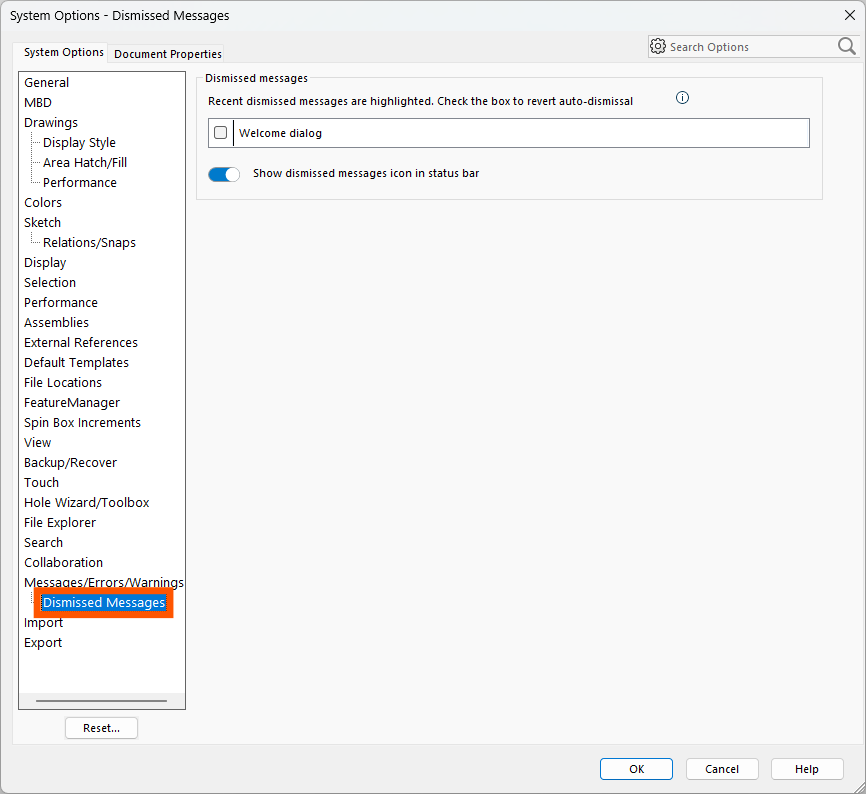
Die Toolbox-Flag-Eigenschaft hilft auch bei Dateiverweisen. Wenn jemand ein Pack and Go mit Toolbox-Komponenten sendet, möchten Sie möglicherweise, dass die Baugruppe in den Toolbox-Ordner und nicht in die Kopien umgeleitet wird. Die Toolbox-Systemoption „Diesen Ordner zum Standardsuchspeicherort für Toolbox-Komponenten machen“ stellt sicher, dass der Verweis immer auf die Toolbox-Datenbank erfolgt.

SOLIDWORKS System Option für Toolbox-Komponenten
Warum die Toolbox-Flagge entfernen?
In einigen Fällen ist möglicherweise eine separate Bibliothek mit Verbindungselementen außerhalb der Toolbox erforderlich. Wenn das Verbindungselement auf eine Weise geändert werden muss, die im Toolbox-Konfigurationstool nicht möglich ist, kann eine Komponente als Kopie in einem anderen Ordner gespeichert werden.
Wenn jedoch die Option zum Festlegen des Toolbox-Ordners als Standard aktiviert ist, erzwingt das Toolbox-Flag im kopierten Teil die Referenz von Ihrer benutzerdefinierten Bibliothek zurück zum Toolbox-Ordner.
So vermeiden Sie das Ändern von Referenzen für benutzerdefinierte Verbindungselemente
Deaktivieren Sie die Einstellung „Bohrungsassistent/Toolbox-Suche“.
Die erste Option besteht darin, die Option „Diesen Ordner zum Standardsuchspeicherort für Toolbox-Komponenten machen“ zu deaktivieren. Dies finden Sie unter Extras > Optionen > Systemoptionen > Bohrungsassistent/Toolbox.
Wenn diese Option deaktiviert ist, verbleibt das Toolbox-Flag in den benutzerdefinierten Komponenten, aber Assemblys verweisen nicht zurück auf das Toolbox-Verzeichnis. Diese Option muss auf jedem Benutzercomputer einzeln oder mithilfe eines SOLIDWORKS Admin-Images deaktiviert werden.
Verwenden des Tools zum Festlegen von Dokumenteigenschaften
SOLIDWORKS bietet ein Dienstprogramm, mit dem das Toolbox-Flag von benutzerdefinierten Komponenten entfernt werden kann. Es ist wichtig, dieses Dienstprogramm nicht für Masterteildateien zu verwenden, die im SOLIDWORKS Toolbox-Verzeichnis gespeichert sind.

Benutzerdefinierte Toolbox-Komponenten ohne die Flagge
So entfernen Sie das SOLIDWORKS Toolbox-Flag:
- Schließen Sie alle Dateien in SOLIDWORKS.
- Navigieren Sie zu C:\Programme\SOLIDWORKS Corp\SOLIDWORKS\Toolbox\data utilities.
- Laufen sldsetdocprop.exe als Administrator.
- Legen Sie die Dateitypen auf fest Teiledateien *.sldprt.
- Fügen Sie Dateien oder Verzeichnisse für Ihre benutzerdefinierten Verbindungselemente hinzu.
- Legen Sie den Eigenschaftsstatus auf fest NEIN.
- Klicken Sie auf Status aktualisieren.

Verwenden des Tools „Dokumenteigenschaft festlegen“.
Diese Teiledateien verhalten sich jetzt wie standardmäßige SOLIDWORKS-Komponenten mit dem gelben Komponentensymbol im FeatureManager-Baum. Da es kein Flag mehr gibt, entfällt die Option für Standardkomponentenstandorte.
Best Practices für die SOLIDWORKS Toolbox
Stellen Sie sicher, dass Sie den Dateinamen des kopierten Teils so ändern, dass er sich von dem der Master-Toolbox-Teiledateien unterscheidet. Als Beispiel: „TriMech_hex_bolt_inch.sldprt“ anstelle einer zweiten Kopie von „hex Bolt_ai.sldprt“. Wenn Sie eine separate Toolbox-Bibliothek erstellen oder die vorhandene SOLIDWORKS Toolbox-Datenbank anpassen, achten Sie darauf, konsistente Backups zu führen.
Um mehr über die Leistungsfähigkeit der SOLIDWORKS Toolbox zu erfahren, sehen Sie sich hier unser On-Demand-Webinar an
Berita Terkini
Berita Terbaru
Daftar Terbaru
News
Berita Terbaru
Flash News
RuangJP
Pemilu
Berita Terkini
Prediksi Bola
Technology
Otomotif
Berita Terbaru
Teknologi
Berita terkini
Berita Pemilu
Berita Teknologi
Hiburan
master Slote
Berita Terkini
Pendidikan
Resep
Jasa Backlink
Togel Deposit Pulsa
Daftar Judi Slot Online Terpercaya
Slot yang lagi gacor