Mit SOLIDWORKS PDM ist es ganz einfach, einen Arbeitsablauf einzurichten, der jede Phase der Entwicklung eines Entwurfs detailliert beschreibt, und ihn entsprechend im Arbeitsablauf nach unten zu verschieben. Mit SOLIDWORKS PDM können Ihnen die Statusverzögerungsbenachrichtigungen dabei helfen, selbst bei den komplexesten Projekten den Überblick über bevorstehende Fristen zu behalten.
Dies kann verschiedene Gründe haben, und bei einer bestimmten Größe des Tresors wird es für Administratoren zu einer sehr großen Aufgabe, alle Designs jederzeit im Auge zu behalten. Wie können Sie feststellen, ob ein Design zu lange in einem Zustand verblieben ist? Hier kommen Benachrichtigungen über verzögerte Statusmeldungen ins Spiel.
Was verzögert sich bei staatlichen Benachrichtigungen?
Mithilfe von Statusbenachrichtigungen mit Verzögerung können Sie benachrichtigt werden, wenn sich eine Datei für einen definierten Zeitraum in einem bestimmten Workflow-Status befindet. Vielleicht möchten Sie, dass alle zur Genehmigung eingereichten Entwürfe innerhalb einer Arbeitswoche überprüft werden, oder Sie haben eine Frist, bis zu der die ersten Arbeiten abgeschlossen sein müssen.
Wenn Benachrichtigungen über verzögerte Status eingerichtet sind, erhalten Sie eine SOLIDWORKS PDM-Benachrichtigung, wenn dieses Zeitlimit überschritten wird. Es gibt zwei Möglichkeiten, die Benachrichtigungen einzurichten: in den SOLIDWORKS PDM-Workflows und für einzelne Dateien.
So erstellen Sie SOLIDWORKS PDM-Workflow-Benachrichtigungen
Um Benachrichtigungen für einen Arbeitsablauf einzurichten, können Sie das SOLIDWORKS PDM-Verwaltungstool verwenden. Öffnen Sie im Verwaltungstool einen vorhandenen Workflow, für den Sie Benachrichtigungen wünschen.
Die folgenden Schritte können bei der Konfiguration von Benachrichtigungen hilfreich sein:
- Öffnen Sie einen der Workflow-Status, indem Sie doppelklicken oder mit der rechten Maustaste klicken und auswählen Eigenschaften.
- Wählen Sie die aus Benachrichtigungen Tab.
 Anzeigen einer SOLIDWORKS PDM-Workflow-Benachrichtigung
 - Wählen Ordnerbenachrichtigung hinzufügen.
- Es erscheint ein Fenster, in dem Sie aufgefordert werden, einen Ordner auszuwählen. Sie können nicht mehrere Ordner auswählen, aber wenn Sie den Tresor der obersten Ebene auswählen, gelten die Benachrichtigungen für alle Unterverzeichnisse. Nachdem Sie Ihre Auswahl getroffen haben, klicken Sie auf OK.
 Auswählen eines Ordners für Workflow-Benachrichtigungen
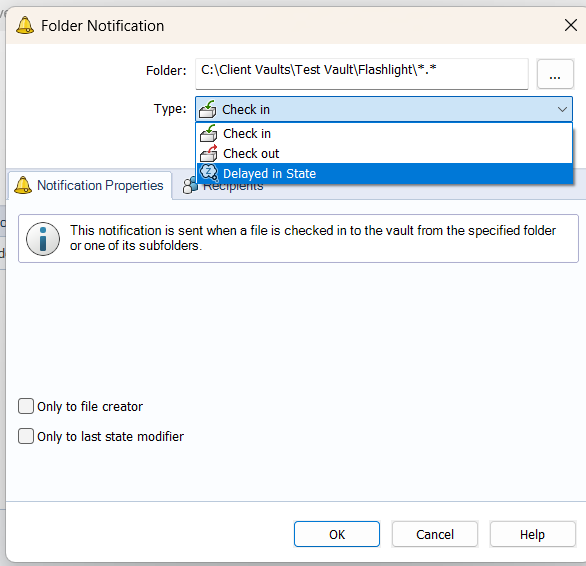
 - Klicken Sie im Fenster „Ordnerbenachrichtigung“ auf das Dropdown-Menü für Typ und wählen Verzögert im Staat. Klicken OK.
 Festlegen der Benachrichtigung „Verzögert im Status“.
 - Geben Sie die Anzahl der Tage an, die gewartet werden soll, bevor die Benachrichtigung ausgelöst wird, und wie viele Tage später Sie die Benachrichtigung erneut senden möchten.
- Die Benachrichtigung kann an den Dateiersteller, den letzten Statusmodifikator oder bestimmte Benutzer auf der Registerkarte „Empfänger“ gesendet werden.
 Angabe, wann die Benachrichtigung ausgelöst wird
Zu diesem Zeitpunkt werden die Benachrichtigungen über „Delayed in State“ nach der definierten Anzahl von Tagen ausgelöst und an die angegebenen Benutzer gesendet. Die Einstellungen können angepasst werden, wenn die Benachrichtigungen zu häufig oder nicht oft genug ausgelöst werden.
So erstellen Sie Benachrichtigungen für bestimmte Dateien
Durch das Erstellen von Benachrichtigungen für einzelne Dateien wird die Benachrichtigung nur an den Benutzer gesendet, der die Benachrichtigung erstellt hat. Dadurch können Sie keine Benachrichtigungen für andere Benutzer erstellen oder sich automatisch benachrichtigen lassen. Wenn Sie automatische Benachrichtigungen wünschen, lesen Sie die oben genannten Schritte zu Workflow-Benachrichtigungen.
So richten Sie Benachrichtigungen für bestimmte Dateien ein:
- Klicken Sie mit der rechten Maustaste auf eine Datei im SOLIDWORKS PDM-Tresor.
- Bewegen Sie den Mauszeiger darüber Benachrichtigen um die verfügbaren Optionen anzuzeigen.
- Wählen Ich, wenn… um ein neues Fenster zu öffnen und Benachrichtigungen weiter anzupassen.
 Benachrichtigungen für eine einzelne Datei einrichten
 - Klicken Sie im Fenster „Ordnerbenachrichtigung“ auf das Dropdown-Menü für Typ und wählen Verzögert im Staat. Klicken OK.
- Geben Sie die Anzahl der Tage an, die gewartet werden soll, bevor die Benachrichtigung ausgelöst wird, und wie viele Tage später Sie die Benachrichtigung erneut senden möchten.
Festlegen der Benachrichtigung „Verzögert im Status“.
- Die Benachrichtigung kann an den Dateiersteller, den letzten Statusmodifikator oder bestimmte Benutzer auf der Registerkarte „Empfänger“ gesendet werden.
Angabe, wann die Benachrichtigung ausgelöst wird
Verbesserte Prozesssteuerung in SOLIDWORKS PDM
Unabhängig davon, welche Benachrichtigungsmethode gewählt wird, ermöglichen beide eine Flexibilität bei der Festlegung, wer die Benachrichtigungen erhält. Dadurch können Sie festlegen, ob alle Benutzer benachrichtigt werden müssen oder ob ein spezieller Monitor eingerichtet ist.
Mit SOLIDWORKS PDM können Ihnen die Statusverzögerungsbenachrichtigungen dabei helfen, selbst bei den komplexesten Projekten den Überblick über bevorstehende Fristen zu behalten. Durch die Nutzung automatisierter Systeme kann sich Ihr Team auf seine Arbeit konzentrieren und muss sich keine Sorgen über Terminüberschreitungen machen.
Benötigen Sie Hilfe beim Einrichten komplexer Automatisierungen oder Benachrichtigungen in Ihrem SOLIDWORKS PDM-Tresor? Erfahren Sie hier mehr über unsere Datenmanagement-Services.
Berita Terkini
Berita Terbaru
Daftar Terbaru
News
Berita Terbaru
Flash News
RuangJP
Pemilu
Berita Terkini
Prediksi Bola
Technology
Otomotif
Berita Terbaru
Teknologi
Berita terkini
Berita Pemilu
Berita Teknologi
Hiburan
master Slote
Berita Terkini
Pendidikan
Resep
Jasa Backlink
Togel Deposit Pulsa
Daftar Judi Slot Online Terpercaya
Slot yang lagi gacor


