Bei der Fehlerbehebung bei SOLIDWORKS PDM-Problemen sind die Windows-Ereignisprotokolle eine hilfreiche Ressource zur Problemdiagnose. Insbesondere das Anwendungsprotokoll und das Systemprotokoll können sich als äußerst hilfreich bei der Suche nach der Grundursache eines Problems mit SOLIDWORKS PDM erweisen.
Was ist das Anwendungsprotokoll?
Das Anwendungsprotokoll konzentriert sich auf die verschiedenen Anwendungen, die auf Ihrem Computer installiert wurden. Für die SOLIDWORKS PDM-spezifische Fehlerbehebung kann es hilfreich sein, Fehler zu identifizieren, die während der Installation der Software oder bei deren Verwendung aufgetreten sind, wie z. B. Abstürze, Benachrichtigungsprobleme oder andere auftretende Probleme.
Was ist das Systemprotokoll?
Das Systemprotokoll konzentriert sich auf die betriebssystemspezifischen Ereignisse, die unabhängig von der ausgeführten Anwendung auftreten. Dieses Protokoll enthält alle Systemänderungen, Fehler, Warnungen und unerwartete Abschaltungen. Bei der Fehlerbehebung in SOLIDWORKS PDM kann es dabei helfen, herauszufinden, ob die Ursache software- oder maschinenzentriert ist.
So greifen Sie auf die Windows-Ereignisprotokolle zu
In jedem Fall können die Supportteams von TriMech und Javelin Sie auffordern, die Windows-Ereignisprotokolle einzureichen, um mögliche Probleme oder Grundursachen von SOLIDWORKS PDM-Problemen zu identifizieren.
Gehen Sie folgendermaßen vor, um die Anwendungsprotokolle zu finden und zu speichern:
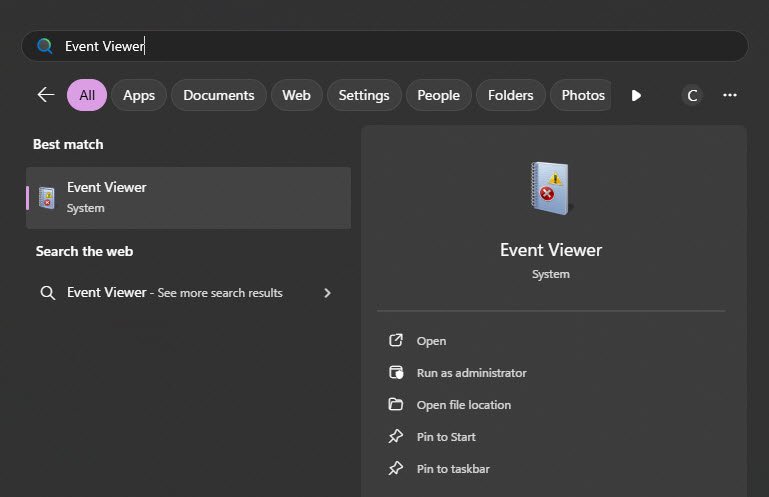
- Öffnen Sie die Ereignisanzeige über die Windows-Programmsuche.
 Öffnen der Windows-Ereignisanzeige
- Erweitern Sie links den Abschnitt „Windows-Protokolle“.
- Wählen Anwendungen und warten Sie, bis es geladen ist.

Zugriff auf die Anwendungsprotokolle in der Ereignisanzeige
- Wählen Sie im rechten Aufgabenbereich aus Alle Ereignisse speichern unter…

Speichern des Protokolls als externe Datei
- Speichern Sie die Datei am gewünschten Speicherort und benennen Sie sie entsprechend.
- Klicken OK wenn die zweite Eingabeaufforderung erscheint.
Gehen Sie folgendermaßen vor, um die Systemprotokolle zu finden und zu speichern:
- Öffnen Sie die Ereignisanzeige über die Windows-Programmsuche.
Öffnen der Windows-Ereignisanzeige
- Erweitern Sie links den Abschnitt „Windows-Protokolle“.
- Wählen Anwendungen und warten Sie, bis es geladen ist.
 Zugriff auf die Systemprotokolle in der Ereignisanzeige
 - Wählen Sie im rechten Aufgabenbereich aus Alle Ereignisse speichern unter…
Speichern des Protokolls als externe Datei - Speichern Sie die Datei am gewünschten Speicherort und benennen Sie sie entsprechend.
- Klicken OK wenn die zweite Eingabeaufforderung erscheint.
Zusätzliche Unterstützung für SOLIDWORKS PDM
Nachdem Sie die Anwendungs- und Systemprotokolle gespeichert haben, können Sie diese zur weiteren Untersuchung an die Supportteams von TriMech und Javelin senden. Wenn Sie im Vorfeld möglichst viele Informationen bereitstellen, erhöht sich die Wahrscheinlichkeit, dass Ihr Problem so schnell wie möglich gelöst wird.
Bei allen anderen Problemen mit SOLIDWORKS PDM können Sie sich zur Fehlerbehebung auch an die Support-Teams wenden.
Um eine Supportanfrage einzureichen und den Fehlerbehebungsprozess zu starten, klicken Sie hier.
Berita Terkini
Berita Terbaru
Daftar Terbaru
News
Berita Terbaru
Flash News
RuangJP
Pemilu
Berita Terkini
Prediksi Bola
Technology
Otomotif
Berita Terbaru
Teknologi
Berita terkini
Berita Pemilu
Berita Teknologi
Hiburan
master Slote
Berita Terkini
Pendidikan
Resep
Jasa Backlink
Togel Deposit Pulsa
Daftar Judi Slot Online Terpercaya
Slot yang lagi gacor


